ホームラボを構築し始めて数日。
Xubuntuをインストールし、Docker、n8n、ComfyUI、Obsidianなどを入れていくと、8GBメモリでは少し心許なくなってきました。
CPUはまだ頑張れそうですが、複数のソフトを同時に動かすとメモリ使用率が高くなる場面も増えてきました。
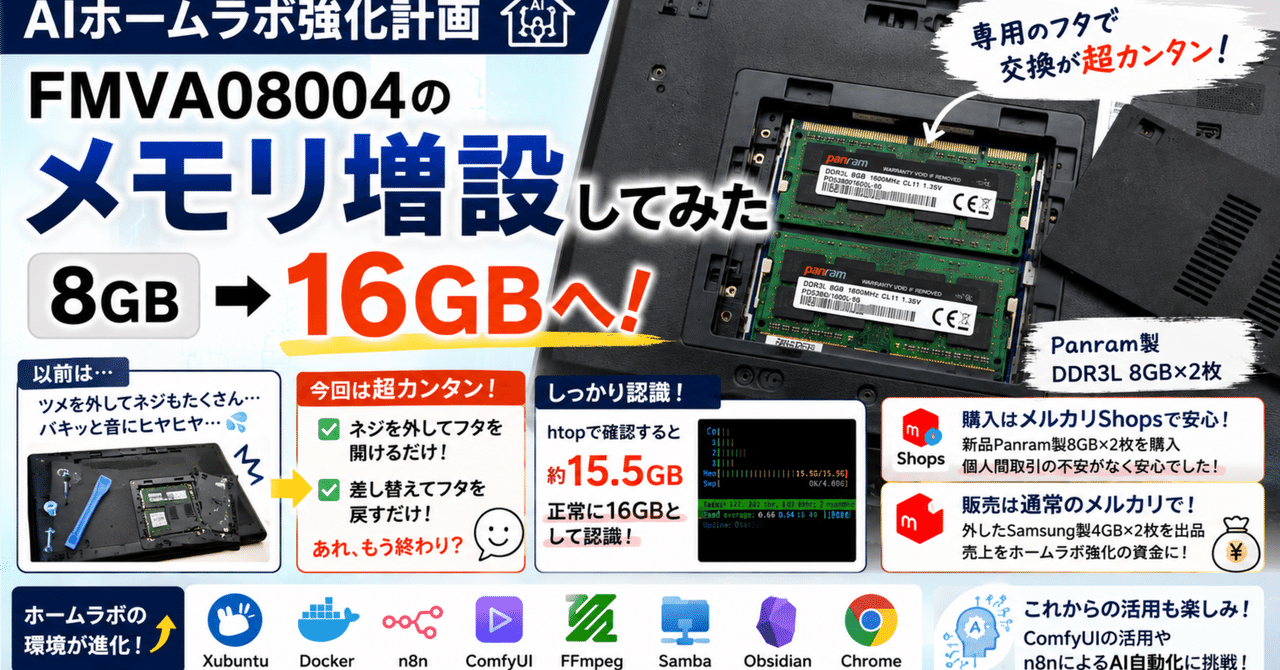
そこで今回は、FMVA08004のメモリを8GBから16GBへ増設することにしました。
今回使用したのは、Panram製 DDR3L 8GB×2枚です。
中古メモリも検討しましたが、価格差がそれほど大きくなかったことやレビューを参考に、今回は新品のPanram製を選びました。個人間取引には少し不安もあったため、メルカリShopsで購入。対応規格を事前に確認していたので、増設自体はスムーズに進みました。
以前は分解にヒヤヒヤした
以前、デスクトップPCや別のノートパソコンのメモリを増設したときは、裏蓋のツメを一つひとつ外し、ネジを何本も取り、プラスチックのオープナーを差し込みながら慎重に作業した記憶があります。
途中で聞こえる「バキッ」という音に、
「ツメを折ってしまったんじゃないか……」
とヒヤヒヤしながら分解していました。
そのため、今回も同じような作業を覚悟していました。
まさかこんなに簡単とは
ところが、このFMVA08004は違いました。
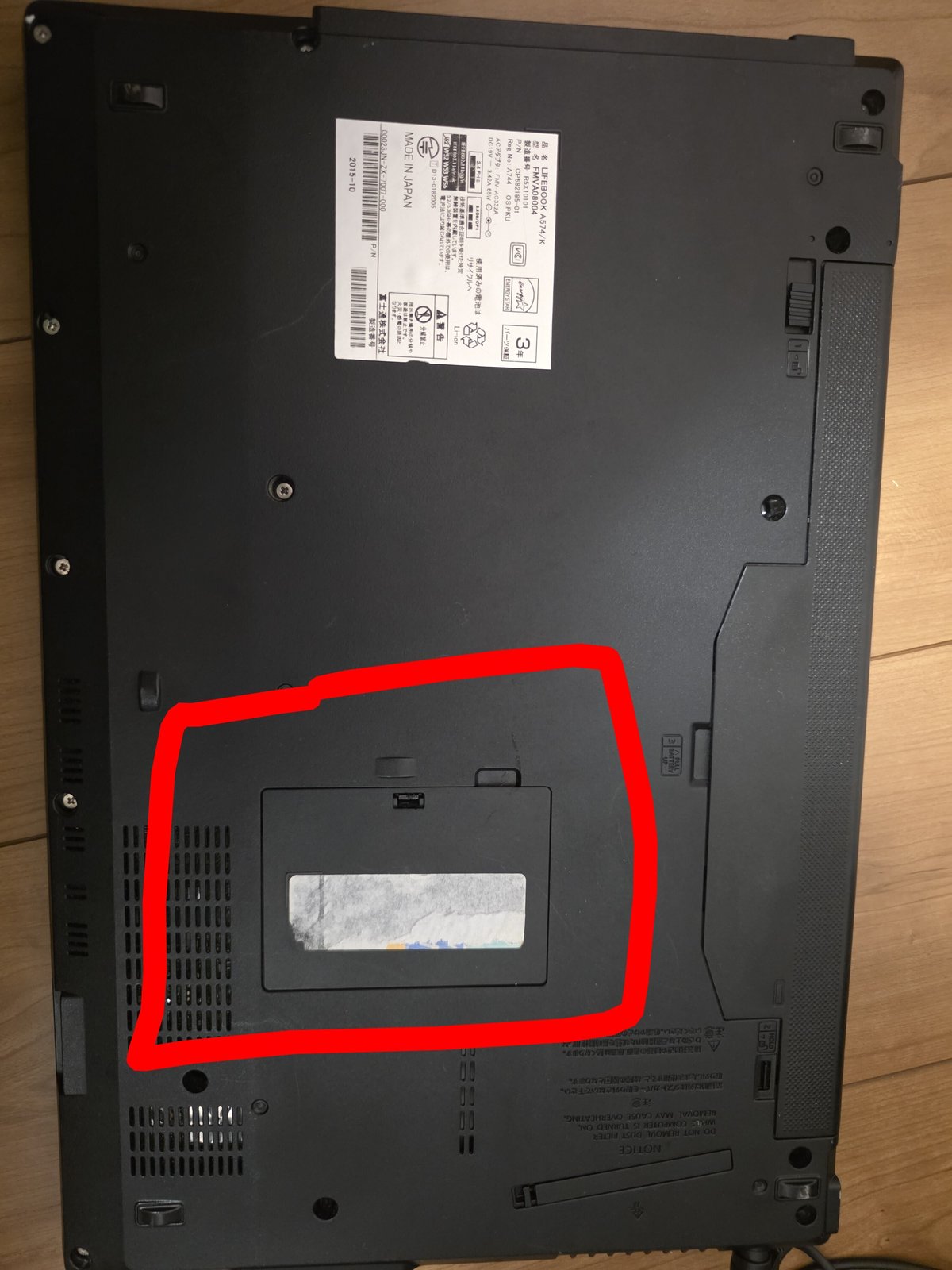
裏面にはメモリ交換専用のフタが用意されていたのです。
ネジを外してフタを開けるだけで、すぐにメモリへアクセスできます。
あとはメモリを差し替え、フタを戻すだけ。
「あれ、もう終わり?」
と思うほど簡単でした。
ユーザーがメンテナンスしやすい設計になっている機種はありがたいなと実感しました。
16GBをしっかり認識
交換後はいよいよ電源投入。
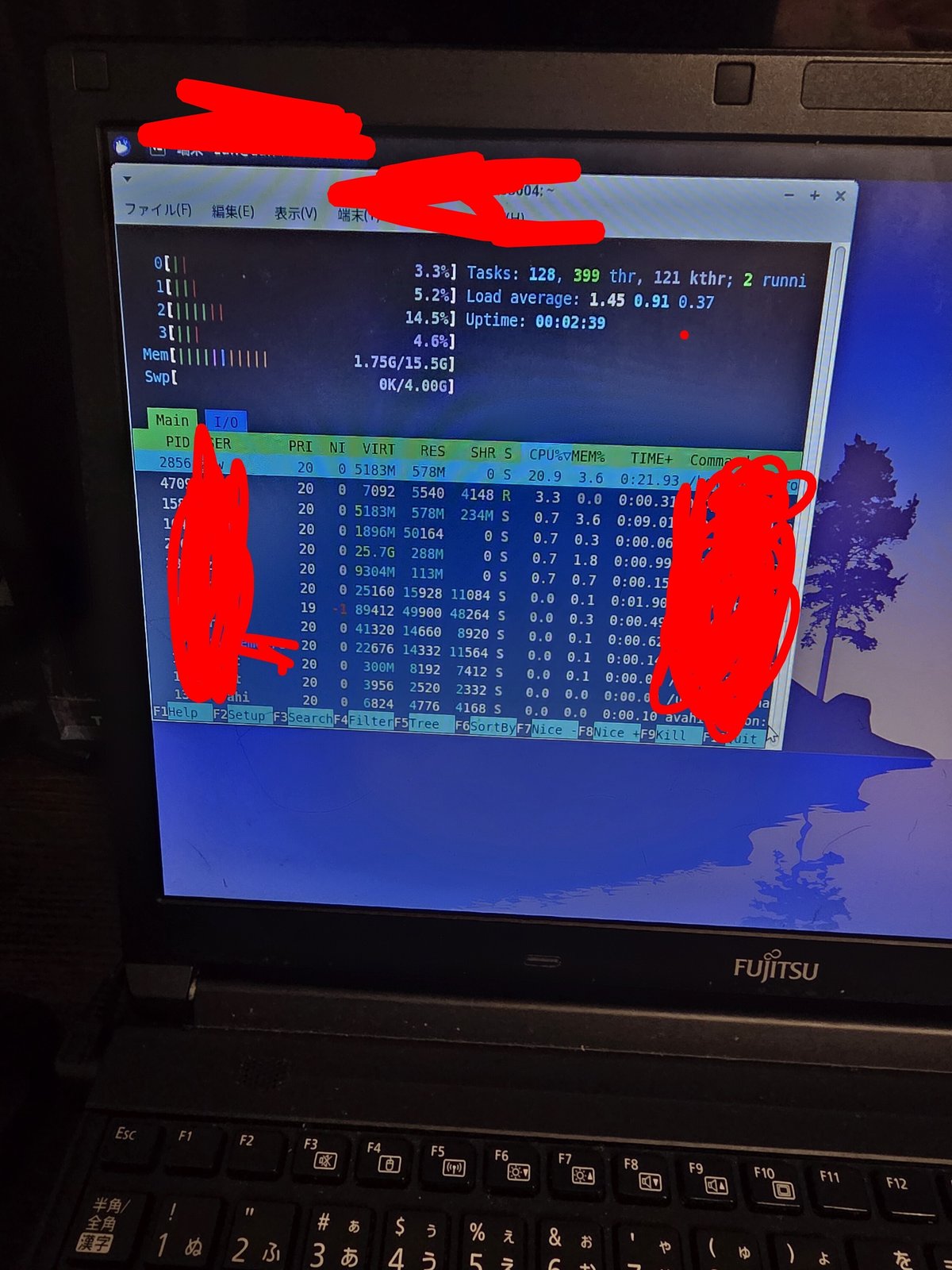
「ちゃんと起動するかな」と少し緊張しましたが、Xubuntuは問題なく起動。
htopで確認すると、メモリは約15.5GBと表示され、正常に16GBとして認識されていました。
これで、
n8n
ComfyUI
Docker
ChromeでChatGPT
Obsidian
などを同時に動かしても、以前より余裕が期待できます。
ホームラボとして使うなら、この差はかなり大きそうです。
外したメモリは次の資金に
取り外したSamsung製4GBメモリ2枚は、動作確認済み。
こちらは通常のメルカリで出品し、ホームラボ強化の資金に充てる予定です。
一方、今回増設した16GBメモリは、メルカリShopsで購入しました。
中古品でよかったのですが、個人間取引には少し不安もあったため、今回はメルカリshopsから購入することを選択。比較的手頃な価格で購入でき、安心して取引できたのは大きなメリットでした。
不要になったパーツを売り、その売上を次のパーツ代に充てながら少しずつ環境を育てていく。
そんなふうに、お金をあまりかけずホームラボを進化させていくのも、この趣味の楽しさだと感じています。
少しずつ育っていくホームラボ
数日前までは、このFMVは押し入れで眠っていた古いノートパソコンでした。
しかし今では、
Xubuntu
Docker
n8n
ComfyUI
FFmpeg
Samba
Obsidian
Chrome
メモリ16GB化
と、着実に役割を増やしています。
最新・高性能なパソコンではありません。
それでも、家に眠っていたパソコンを工夫しながらAI時代の環境へ生まれ変わらせていく過程は、とても面白く感じています。
高価な機材をそろえなくても、一歩ずつ環境を整えていけば、AIや自動化を十分楽しめる。
次は、この16GB化した環境でComfyUIをさらに活用したり、n8nによるAI自動化を本格的に試したりする予定です。
部屋の隅で眠っていた一台のノートPCが、どこまで「AIホームラボ」として進化できるのか。
その過程も、このシリーズで発信していきたいと思います。

コメント