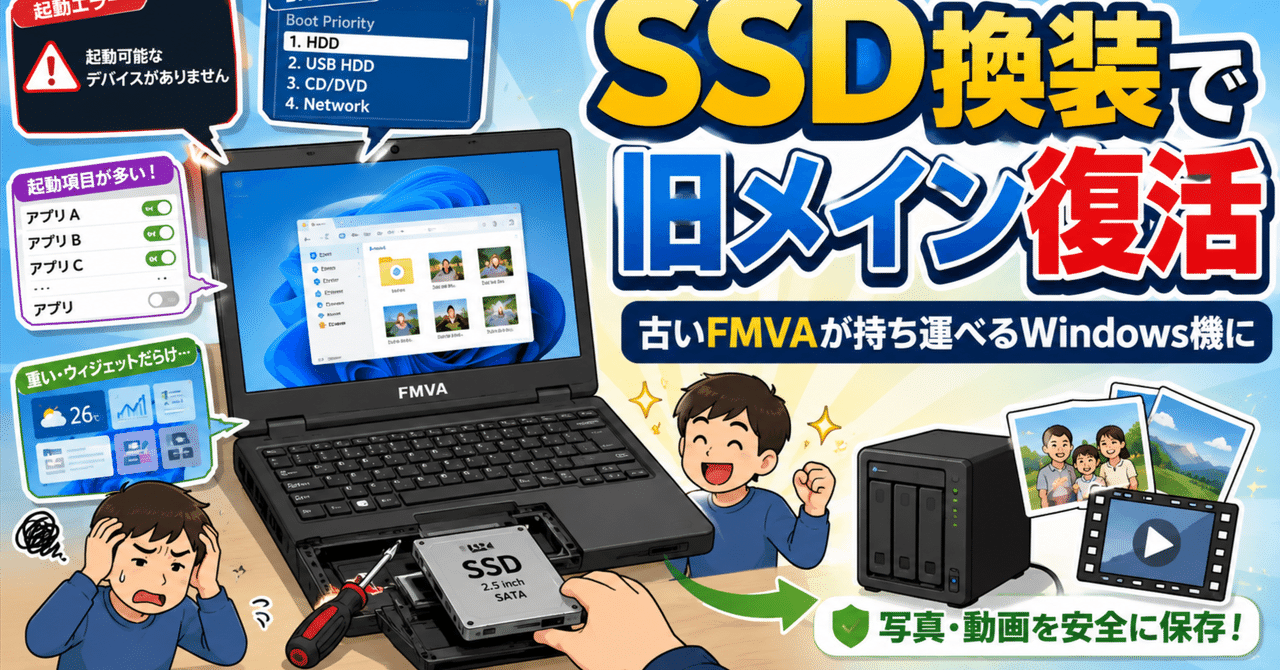
今日は、古いノートパソコンのSSDを交換しました。
目的は、旧メインマシンとして使っていたデスクトップパソコンのWindows入りSSDを、FMVAへ移植することです。
うまくいけば、Officeや各種アプリ、過去のファイルを、新しい環境へ移し直さずにそのまま使えます。
結果として、Windows 11は無事に起動しました。
家族の写真や、子どもの幼稚園の運動会の動画も残っており、旧メインマシンの環境をノートパソコンで使えるようになりました。
ただし、作業は思っていたよりも大変でした。
SSDを交換して終わりではなく、分解、認識不良、差し直し、再組み立て、Windows 11の整理まで、ひと通り苦戦することになりました。
古いFMVAをWindows機へ戻す
今回使ったFMVAは、第4世代Core i5、メモリ16GB、2.5インチSATA SSD対応の古いノートパソコンです。
これまではXubuntuを入れて使っていましたが、新しいGPU搭載パソコンを導入したことで、Linux機としての仕事はほぼそちらへ移りました。
一方、旧メインマシンだったレノボのデスクトップには、Windows 11入りの500GB SSDが残っていました。
SSDの中にはOffice、LINE、Zoom、プリンターやスキャナー用のソフト、過去の文書、家族の写真や動画などが入っています。
このSSDをFMVAへ移せば、Windows環境を一から作り直さず、ノートパソコンとして再利用できます。
単なるSSD交換というより、旧メインマシンの中身を、そのまま持ち運べる形へ変える作業です。
前回のメモリ増設が簡単すぎた
以前、このFMVAでメモリを増設したときは、驚くほど簡単でした。
専用のフタを開けて、メモリを差し込むだけです。
その印象が残っていたため、今回のSSD交換も、同じような感覚で考えていました。
しかし、実際にはそう簡単ではありませんでした。
底面の複数のネジを外し、カバーのツメを折らないように開き、内部のケーブルやコネクターへ注意しながら作業する必要があります。
長年使ったノートパソコンなので、プラスチック部品の劣化も気になります。
無理に力を入れれば、カバーやネジ穴だけでなく、内部の細いケーブルまで傷めかねません。
作業中は、
「そうだった。ノートパソコンの分解って、こういう感じだった」
と、昔の感覚を思い出しました。
前回のメモリ増設が、奇跡的に簡単だっただけのようです。
SSDを交換したのに認識されない
苦労してFMVAを開け、元のSSDを外して、旧メインマシンの500GB SSDを取り付けました。
ところが、電源を入れると、
「起動可能なデバイスが見つかりませんでした」
と表示されました。
BIOSの起動メニューには「Windows Boot Manager」や「Ubuntu」が残っていましたが、そこから起動することはできません。
これらは、現在のSSDを認識している表示ではなく、BIOSに残っていた過去の起動情報だったようです。
SSDを何度か確認しましたが、見た目では取り付けられているように見えます。
それでも認識されませんでした。
電源が入らなくなり、さらに焦る
確認のために何度か電源を入れたり切ったりしていると、今度はFMVAの電源自体が入らなくなりました。
分解中にケーブルを外したのか。
内部でショートしたのか。
コネクターを壊してしまったのか。
SSDが認識されない状態で電源まで入らなくなると、さすがに焦ります。
しかし、原因は単純でした。
バッテリーが切れていただけでした。
ACアダプターを接続すると、無事に電源が入りました。
何度も起動確認をしていたため、思っていた以上にバッテリーを消費していたようです。
故障ではなく安心しましたが、作業中はかなり不安になりました。
原因は、ほんの数mmの差し込み不足
改めてSSDを確認して、ようやく原因が分かりました。
SSDは所定の位置へ置くだけではなく、横方向へしっかりスライドさせ、SATA端子へ奥まで差し込む必要があります。
見た目では装着できているように見えても、実際には最後まで刺さっていませんでした。
足りなかったのは、ほんの数mmです。
しかし、その数mmが足りないだけで、SSDはまったく認識されません。
SSDを奥まで差し込んで電源を入れると、今度はWindowsが起動しました。
ログイン画面のあとに表示されたのは、旧メインマシンで見慣れたデスクトップです。
インストール済みのソフトやOffice環境、デスクトップ上のファイルまで、そのまま残っていました。
光学ドライブとタッチパッドは使えなくなった
一方で、すべてを元どおりにはできませんでした。
再組み立て後、光学ドライブとタッチパッドが認識しなくなりました。
どちらも内部ケーブルの接触が難しく、何度か調整したものの、安定して接続できませんでした。
もう一度分解して直すことも考えましたが、FMVAを開け直す手間は大きく、ほかの部分まで壊す危険もあります。
そこで、今回はここで妥協しました。
光学ドライブは普段まったく使っていません。必要になれば、USB接続の外付けドライブで対応できます。
タッチパッドも、普段はUSBマウスを使っています。
むしろ文字入力中に手が触れてカーソルが飛び、入力ミスの原因になることがありました。
機能を失ったこと自体は成功とは言えませんが、私の使い方では実害がほとんどありません。
Windows、キーボード、USBマウス、Wi-Fi、Officeが使える状態を優先し、これ以上の分解はやめました。
Windows 11は起動が速いのに、動作が重い
SSDなので、Windowsの起動自体は速いです。
ところが、ログイン後の操作は妙に重く感じました。
FMVAにはCore i5とメモリ16GBがあり、ストレージもSSDです。
それでも、スタートメニューや設定画面を開くだけで待たされます。
タスクマネージャーを確認すると、CPU使用率が高くなっていました。
Windows Update、Microsoft Storeの更新、ドライバーの再検出、検索インデックスの作成、セキュリティスキャンなどが同時に動いています。
別のデスクトップパソコンで使っていたSSDを移したため、Windows側では、引っ越し直後の機器調整を一気に行っていたようです。
とりあえずACアダプターとインターネットへ接続し、更新処理が落ち着くまで放置することにしました。
不要な常駐アプリも多かった
スタートアップアプリを見ると、使っていないソフトがかなり自動起動していました。
プリンターやスキャナーの監視ソフト、SSD移行用に入れたAcronis、JavaやiTunesの補助機能、OneDrive、OneNoteなどです。
さらにWindows 11のウィジェットを開くと、天気、ニュース、株価、動画などが大量に読み込まれました。
スマートフォンへ大量のプリインストールアプリが入っている状態と似ています。
メモリ16GBがあっても、古い2コアCPUで細かな処理を大量に動かせば、操作は重くなります。
使わないスタートアップを止め、Acronisなど役目を終えたソフトは削除。ウィジェットやOneDriveも無効にしました。
FMVAに必要なのは、Office、ブラウザ、LINE、Zoom、Brotherの機器を使うためのソフト、RustDesk、YouTube視聴環境くらいです。
重いAI処理や動画生成は自宅のGPUパソコンへ任せます。
FMVAはWindows作業と遠隔操作に役割を絞った方が、古い性能を無理なく生かせます。
Xubuntuでは軽快だっただけに、Windows 11の重さが気になる
今回、FMVAをWindows機として復活させたこと自体には満足しています。
旧メインマシンの環境をそのまま持ち運べるようになり、Officeや過去のデータを使えるWindows端末が手元に戻りました。RustDeskを使えば、自宅のGPUパソコンへ接続する入口にもなります。
一方で、同じFMVAをXubuntuで使っていたときとの違いも、かなりはっきり感じました。
Xubuntuでは、ブラウザを開く、文章を書く、ファイルを整理するといった普段の操作が軽快でした。古いパソコンではあっても、性能不足を強く意識することはありませんでした。
ところがWindows 11では、起動そのものはSSDのおかげで速いのに、ログイン後はOS側の処理にCPUを使われます。
Windows Update、Microsoft Store、検索インデックス、セキュリティスキャン、ウィジェット、クラウド同期、各種通知。私はブラウザやOfficeを使いたいだけなのに、その前後でWindowsの都合による処理がいくつも動きます。
個別のアプリが重ければ、そのアプリを閉じれば済みます。しかし、OSの機能として動いているものは避けにくく、古いCPUでは影響も大きくなります。
WindowsにはHomeとProがあります。それならHomeは、個人がブラウザやOffice、写真整理、印刷などに使うための、もっと軽くて単純なOSでもよかったのではないかと思います。
Proへ企業向けの管理機能や高度な機能をまとめ、Homeは必要最低限にする。そうした分け方なら、古いパソコンも今より長く快適に使えたはずです。
今回のFMVAも、Xubuntuでは十分にサクサク動いていました。ハードウェアが完全に力不足なのではなく、Windows 11がOSの段階で多くの処理を抱えていることが、余計にはっきり見えます。
それでも、Windowsでなければ使いにくいOfficeや周辺機器があります。だからFMVAには、Windowsを主役として何でもさせるのではなく、Windowsが必要な作業だけを担当させることにしました。
普段の重い処理やAI、自動化はSHAへ任せ、FMVAはOfficeとWindows専用ソフト、RustDeskの入口として使う。この役割分担なら、Windows 11への不満を抱えながらでも、FMVAを実用品として生かせます。
大切な家族の写真も入っていた
SSDの中には、仕事やパソコン関係のデータだけでなく、家族の写真や動画も残っていました。
子どもの幼稚園の運動会など、もう一度撮影することのできない記録です。
今回、Windowsが起動したことで、それらのファイルへ再びアクセスできるようになりました。
パソコンを一台復活させたこと以上に、このデータを無事に確認できたことの方が大きかったかもしれません。
ただし、SSDが起動したから安心というわけではありません。
家族の写真や動画は、早めにNASへコピーします。
いきなり元データを移動せず、まずNASへ複製し、実際に写真や動画が開けることを確認してから整理する予定です。
最終的にはNASだけでなく、余る256GB SSDにも重要なデータを複製しておけば、もう一段安心できます。
家にあるパソコンの役割も整理できた
今回の移植によって、旧メインマシンだったレノボの役割は、ほぼFMVAへ移りました。
FMVAなら画面、キーボード、バッテリーが付いているため、同じWindows環境でも持ち運べます。
レノボは引退させ、FMVAをWindows用ノートとして使う方が合理的です。
FMVAから取り外したXubuntu入りSSDは、一体型パソコンへ移植することも考えています。
うまく起動すれば、新しいGPUパソコンを主力Linux機、FMVAを持ち運びWindows機、一体型を補助Linux機として使えます。
最終的に余る256GB SSDは、USBケースへ入れて外付けストレージや予備バックアップ用にできます。
一つのSSD交換をきっかけに、家にある古いパソコンとストレージの役割が、かなり整理されました。
まとめ
今回今回の作業では、SSDが認識されず、途中で電源も入らなくなり、再組み立て後には光学ドライブとタッチパッドも使えなくなりました
。
それでも、原因だったSSDの差し込み不足を修正し、旧メインマシンのWindows環境とデータをFMVAで無事に起動できました。
家族の写真や動画も確認できたため、早めにNASへ複製する予定です。
完全な修理ではありませんが、普段使わない機能を直すために、動いている部分まで壊すよりはよかったと思います。
前回のメモリ増設が簡単だったため忘れていましたが、ノートパソコンの換装は、やはりそれなりに大変でした。
それでも、500GB SSDとメモリ16GBを備えた、持ち運べるWindows・Office端末を作れた価値は大きいです。
Windows 11の重さには不満が残りますが、FMVAにはWindows作業とRustDeskの入口という役割があります。
旧メインマシンだったレノボの環境を持ち運べる形へ変えられたことで、今回の作業には十分満足しています。
コメント