きっかけ
もともと私は、Googleストレージの容量を節約したいと思い、5年ほど前に自宅へNAS(OpenMediaVault)を構築しました。
当時としてはそれなりに満足していました。家の中からであれば写真やファイルにアクセスできますし、クラウドストレージの容量不足を気にする必要もありません。
ただ、一つだけ不満がありました。
外出先からアクセスできないのです。
当時も方法はあったのですが、固定IPアドレスや有料サービスなどが必要で、私には少しハードルが高く感じられました。
結局、「家の中では使えるけど、外からは使えない箱」として数年間運用していました。
そんな中、最近AIに相談していたところ、
「今ならTailscaleを使えば簡単にできますよ」
と教えてもらいました。
聞けば、ポート開放も不要で、自宅ネットワークをそのまま外へ延長するような仕組みらしい。
「そんな便利なものがあるならやってみよう」
そう思ったのが今回の始まりです。
何もわからないのでAIに相談
ただし問題がありました。
私はLinuxやSSHまわりの知識がほとんどありません。
そのため今回も、いつものようにAIに相談しながら進めることにしました。
前NASを作った時は検索しながら四苦八苦しましたが、今はAIがある。だから楽になるだろう。いい時代になった、と思いました。
最初はGemini、次にChatGPT。どちらも間違ったことを言っているわけではありません。ただ、状況が複雑になるにつれて同じ確認作業を繰り返したり、解決策が堂々巡りになったりして、なかなか前に進めませんでした。
途中からClaudeにも相談を始めました。
Claudeも決して一発で解決したわけではありません。むしろかなり長いやり取りになりました。しかし結果的には問題の切り分けと「次にやるべきこと」の提示が最も端的で、最終的に解決までたどり着けたのはClaudeでした。
私はこの時、30分もあれば終わると思っていました。
甘かったのです。
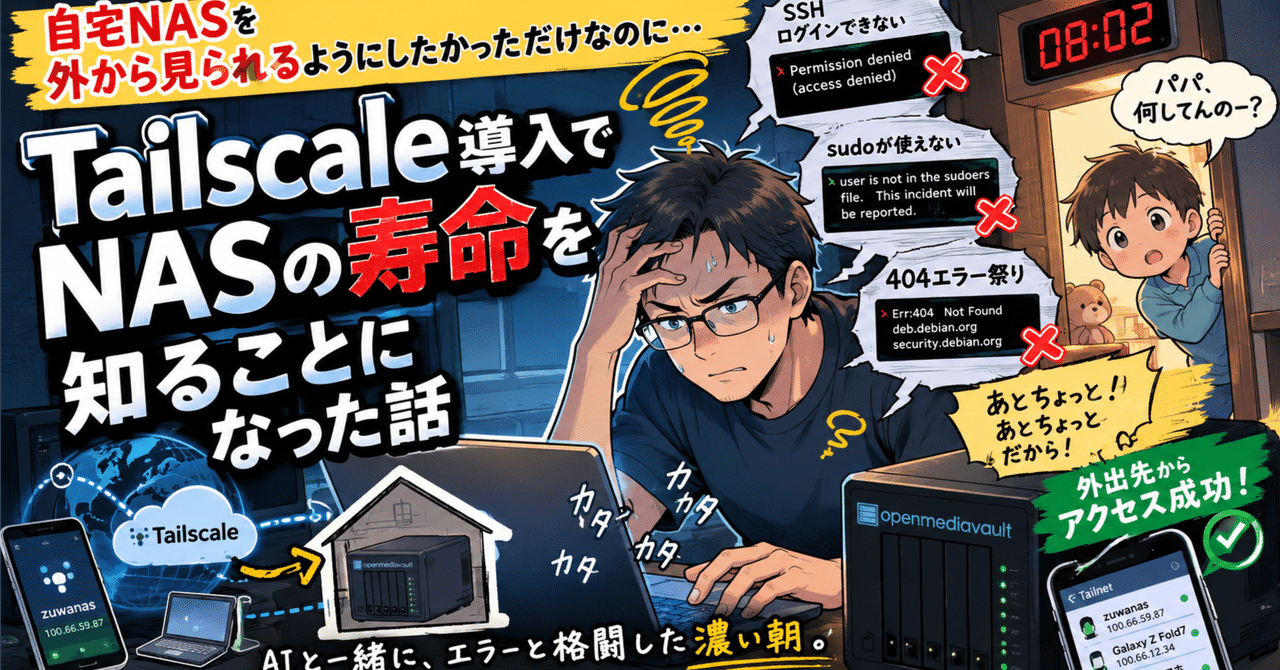
第一関門:SSHでログインできない
まずはNASにSSHでログインするところから始めました。
ところが、いきなりつまずきます。
SSHサービスは有効。
rootログインも許可。
パスワード認証も有効。
公開鍵認証も有効。
設定上は問題なさそうなのに、何度パスワードを入力しても拒否されます。
最初は単純にパスワードを間違えているのかと思いました。しかし何度確認しても間違っていません。
AIと一緒に原因を追っていった結果、OMVのユーザー設定にたどり着きました。
対象ユーザーがSSHログインを許可されたグループに所属していなかったのです。
「SSHサービスは有効なのにログインできない」
という現象の正体はこれでした。
ユーザーを適切なグループへ追加すると、ようやくSSHログインに成功。
しかし、まだまだ作業は続きます。
第二関門:sudoが使えない
ログインできたので、さっそくTailscale公式のインストールスクリプトを実行しようとしました。
ところが今度はcurlが入っていません。
ではcurlをインストールしよう。
そう思ってaptコマンドを実行すると、今度はsudoが使えません。
調べてみると、ログインしているユーザーがsudoersに登録されていませんでした。
結局rootでログインし直し、ユーザーをsudoグループへ追加。
ようやく管理者権限で作業できる環境が整いました。
ここまで来ても、まだTailscale本体には一切触れていません。
第三関門:404エラー祭り
ようやくapt installです。
ところが今度は大量の404エラーが表示されました。
何度実行しても失敗します。
最初はネットワークの問題かと思いました。しかし調べてみると、もっと根本的な問題でした。
このNASで使っていたDebian Busterは、すでにサポート終了(EOL)を迎えていたのです。
パッケージの取得先として設定されていたサーバーには、もう必要なファイルが存在していませんでした。
つまり私は、「Tailscaleを入れたい」と思って作業を始めたはずが、「そのOS、もう寿命ですよ」と宣告されていたわけです。
Debianの終活作業
通常のリポジトリは利用できないため、アーカイブサーバーへ設定を書き換える必要がありました。
さらに厄介だったのが、OMVが独自に追加していたバックポート設定です。
こちらも古いサーバーを参照していたため、修正しないと404エラーが再発します。
設定ファイルを書き換え、署名期限チェックを回避し、ようやくapt updateが完走しました。
Tailscaleを入れたいだけだったのに、気付けばNASの延命措置を行っていました。
ようやくTailscale導入
ここまで来れば早かったです。
Tailscale公式のインストールスクリプトを実行し、表示された認証URLをブラウザで開きます。
Googleアカウントでログインすると、
「Login successful」
の表示。
NAS(zuwanas)がTailnetに参加した瞬間でした。
固定の内部IPアドレスも割り振られ、これで自宅LANのIPアドレスに依存しない接続経路が確保できました。
スマホ側も接続
NASだけでは意味がありません。
外出先から利用するGalaxy Z Fold7にもTailscaleアプリをインストールし、同じアカウントでログインしました。
すると、NAS、スマートフォン、その他の端末
がTailnet上のノードとして表示されます。
これで自宅の外からでも、
固定IPアドレス
MagicDNS
のどちらでもNASへアクセスできるようになりました。
当初の目的はようやく達成です。
実際に接続してみて:192.168の罠
Tailscale導入が完了した後、実際にWi-Fiを切った状態でスマホからNASへアクセスできるか試してみました。
ところが、いつものように「マイファイル」アプリからネットワークストレージを開こうとすると、繋がりません。
「あれ、Tailscaleちゃんと繋がってるのに……」
Tailscaleアプリを確認すると、たしかに「Connected」の表示。NASも緑のランプが点いていて、オンラインになっています。なのに、マイファイル側からはアクセスできない。
ここでまたAIに相談しながら原因を探っていきました。
しばらく確認していて気付いたのは、マイファイルに登録していたネットワークストレージのアドレスが、192.168.x.xのままだったことです。
これは自宅LAN内だけで使えるローカルIPアドレスです。Wi-Fiに繋がっていればこのアドレスでも問題なくアクセスできていたのですが、外に出てモバイル通信に切り替わった瞬間、このアドレスはどこにも届かなくなります。当然ですが、自宅の中だけにしか存在しないIPアドレスだからです。
Tailscaleを導入したことで、NASには新しく100.66.59.87のようなTailnet専用のIPアドレスが割り振られていました。これが「自宅の外からでも届く」アドレスです。
マイファイルのネットワークストレージ設定を、この100.x.x.xのアドレスに書き換えたところ、あっさり接続に成功しました。Wi-Fiを切ったままでも、NAS内のフォルダが問題なく表示されます。
「Tailscaleを入れた」だけでは終わらず、「アクセス先のアドレスもTailscale用に向け直す」という、もう一段階の作業が必要だったわけです。
今思えば当然のことなのですが、自宅で何年も192.168.x.xでアクセスしていた癖が抜けず、しばらく原因に気付けませんでした。Tailscale導入の最後の一歩は、ここにありました。
余談:想定の4倍かかった
ちなみに、この作業を始めたのは土曜の朝6時頃でした。
子どもが起きる前に終わらせてしまおうと思ったのです。
Tailscaleを入れるだけなら30分もあれば終わるだろう。
そう考えていました。
しかし現実は、SSHで詰まり、sudoで詰まり、DebianのEOLで詰まり、
気付けば時計は8時を回っていました。
途中で起きてきた子どもからは、
「パパ、何してんのー?」
と声を掛けられ、
「あとちょっと!あとちょっとだよ!」
と返しながら画面と格闘していました。
結局、解決した頃には朝食の準備を慌てて始めることになりました。
「Tailscaleを入れるだけ」のつもりだったのですが、思った以上に濃い朝になりました。
振り返り
今回のトラブルの大半は、OMV側の権限制御、Debianのサポート終了
この2つが原因だった様です。
本来なら数分で終わるはずだったTailscale導入ですが、気付けばNASの足回りを総点検することになりました。
ただ、振り返ってみると悪いことばかりではありません。
NASのような機器は、一度構築すると長期間そのまま動き続けます。
だからこそ、知らないうちにOSの寿命や設定上の問題を抱えたまま運用していることがあります。
今回の作業は、Tailscale導入というよりも、
「放置していた自宅インフラとの再会」
だったのかもしれません。
また、AIを使えば何でも一瞬で解決するという話でもありませんでした。
むしろ今回は、AIと一緒にエラーメッセージを読み解き、原因を一つずつ潰していく作業の連続でした。
Geminiにも相談し、ChatGPTにも相談し、最終的にはClaudeにも相談しました。
それぞれ得意不得意はあると思いますが、今回に関してはClaudeの切り分け能力と「次にやるべきこと」の提示が特に役立ちました。
もちろん最終的に手を動かすのは自分です。
しかし、自分一人でLinuxやSSHの世界に飛び込んでいたら、おそらく途中で諦めていたと思います。
AIは答えを出してくれる魔法の箱ではありません。
それでも、一緒に調査し、一緒に試行錯誤してくれる相棒としては非常に頼もしい存在でした。
5年前、「外からアクセスできないから」と半ば諦めていたNASが、今ではスマホからでもアクセスできるようになりました。
技術の進歩もありますが、それ以上に「分からないことをAIと一緒に突破できる時代になった」のだなと感じています。
実際に外出先からアクセスできることも確認でき、ようやく当初の目的のGoogle Oneの容量削減に取り組めます。


コメント