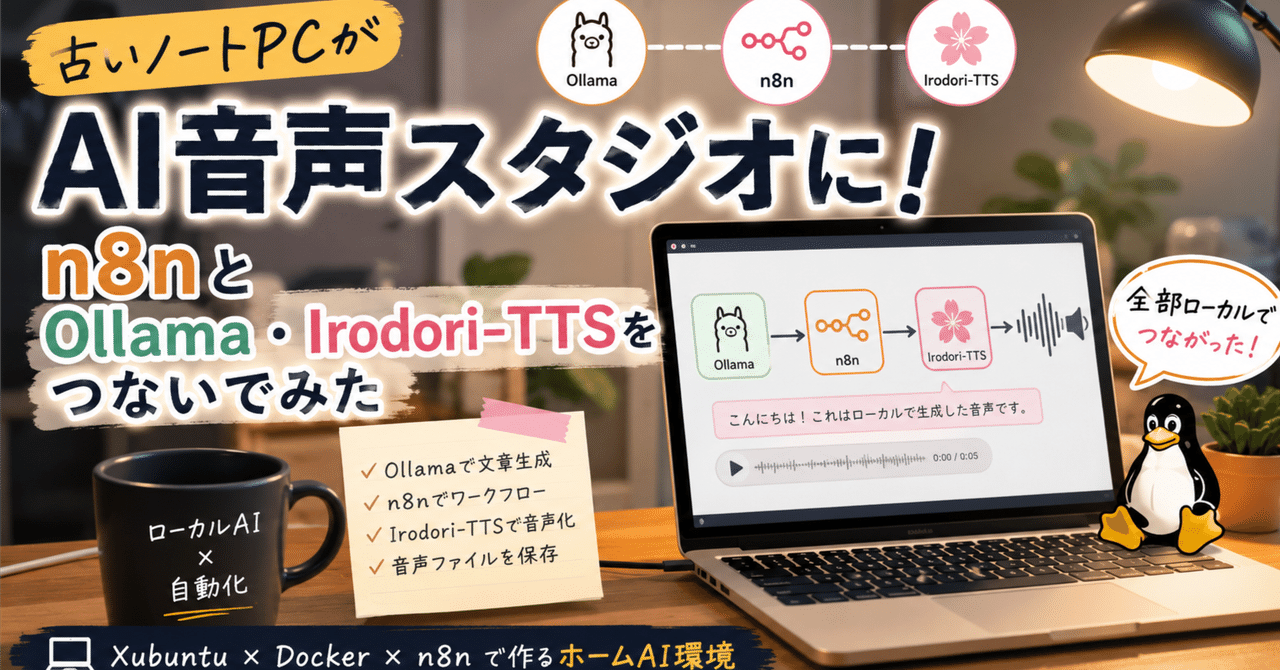
前回の記事では、古いFMVにXubuntuを導入し、Dockerと最新版n8nを構築しました。
今回はその続きです。
ClaudeのAPIキーの入力から始めました。以前n8n1.20.0であれほど苦労したのが嘘のように、APIキーを入れるだけで済んでしまいました。これだけで記事は終わりません。APIキーというものは従量課金なので、今回の目標は無料で使えるローカルAI二つを入れていくことでした。
一つは、ローカルAIをn8nから自由に使えるようにすること。
もう一つは、日本語音声生成AI「Irodori-TTS」とつないで、一連のAIワークフローを完成させること。
Ollamaは動く。でも、それだけでは足りなかった
まずはOllamaをインストール。
Gemma3も問題なくダウンロードでき、
ollama run gemma3:1b
と入力すれば、ローカルAIと会話できます。
ここまでは本当に順調でした。
でも、本当にやりたかったのは、その先です。
n8nのAI Agentから、このローカルAIを自由に使いたい。
そのためにCredentialを作成し、Base URLへ
http://localhost:11434
を入力。
……失敗。
今度は
http://12x.x.x.x:11434
失敗。
さらに
http://192.168.x.x:11434
これも失敗。
Ollamaはちゃんと動いている。
それなのに、どうしてn8nからだけ見えない。
ここから原因探しが始まりました。
原因はDockerでした
調べていくうちに、一つのことが分かりました。
n8nはDockerコンテナの中で動いています。
つまり、
Dockerの
localhost
はLinux本体ではなく、Dockerコンテナ自身を指していたのです。
「ああ、そういうことだったのか。」
ようやく仕組みがつながりました。
念のため、
ollama list
や
curl http://localhost:11434/api/tags
で確認すると、モデル一覧もJSONも問題なく返ってきます。
Ollama自体は正常。
問題は、Dockerとの接続方法でした。
Linux初心者には少し大変でした
ここからは設定との格闘でした。
調べていくと、Ollamaは自分のパソコンからしか見えない設定になっていました。
Dockerからも見えるようにするため、設定を書き換え、サービスを再起動。
何度も
systemctl
や
ss -lntp
を実行しながら、一つずつ確認していきました。
Linuxを触り始めてまだ日が浅い私たちには、正直なかなかハードでした(笑)。
ついに見えた「*」
最後に確認した
ss -lntp | grep 11434
それまで表示されていた
12x.x.x.1:11434
が、
:11434
へ変わりました。
この「」が、Dockerからアクセスできる状態になった証拠です。
もう一度n8nへ戻り、「Retry」を押します。
画面には
Connection tested successfully
その表示を見た瞬間、思わず
「やった!」
と声が出ました。
何時間も悩んでいたので、本当にうれしかった瞬間でした。
次はIrodori-TTSの導入
勢いそのままに、日本語音声生成AI「Irodori-TTS」も導入しました。
GitHubから取得し、必要な環境を構築。
思っていたよりもスムーズに進み、
uv run python gradio_app.py
を実行すると、ブラウザから操作できる画面が表示されました。
途中、
–server-port
と
–server_port
の違いで少し戸惑いましたが、ヘルプを確認して無事に解決。
最近は、
「エラーが出たら終わり」
ではなく、
「エラーメッセージを読めば、次にやることが分かる」
という感覚が少しずつ身についてきた気がします。
初めてローカルAIが話した
Irodori-TTSを起動し、
「こんにちは」
と入力。
しばらく待っていると、FMVのスピーカーから自然な日本語が流れました。
クラウドサービスではありません。
インターネット上のAIでもありません。
自宅の古いノートパソコンだけで、日本語音声が生成されている。
この瞬間は、本当に感動しました。
n8nから音声生成へ
ここからが今回の本番でした。
目標は
n8n
↓
Irodori-TTS
↓
音声ファイル生成
という流れを作ること。
GradioのAPI情報を調べると、
/_run_generation
というエンドポイントが公開されていました。
そこでn8nのHTTP Requestノードを作成し、
Method:POST
JSONデータ送信
という形で接続。
HTTP Requestを実行すると、
約1分後、
sample_20260702_xxxxx.wav
という音声ファイルのURLが返ってきました。
全部つながった。
そう思った瞬間でした。
振り返ってみると
ここまで一気に進んだのは、偶然でも、私が詳しいからでもないと思っています。
先週は、NASの古いOMV環境で最新版のn8nを動かそうとして、本当に苦労しました。
Dockerのバージョンが古かったり、情報どおりに進まなかったり、エラーの原因が分からなかったり。
正直、何度も行き詰まりました。そして、このomvじゃムリだ、と挫折していたのです。
でも、その経験があったからこそ、今回は「何が悪いのか」を一つずつ切り分けながら進められました。
Ollamaがつながらなければサービスを確認し、APIが見えなければOpenAPIを調べる。
「動かない」で止まるのではなく、「どこまで動いていて、どこから動いていないのか」を考えられるようになっていたのです。
今日だけを見ると、
Ollama
Irodori-TTS
n8n連携
まで一気に完成したように見えます。
でも、その土台になっていたのは、先週の試行錯誤でした。
あの時はこれは何をやっているのかと思っていましたが、振り返ると、一つも無駄ではありませんでした。
そして今、重くてほとんど使わなくなっていた古いWindowsノートは、AIが文章を書き、音声を作り、自動化までこなすホームサーバーへと生まれ変わりました。
今、このFMVで動いているもの
今、この一台では
Ollama(Gemma3)
Irodori-TTS
Docker
n8n
が動いています。
しかも設定を見直したことで、再起動後も自動で立ち上がります。
数日前までの我が家には、夜中まで環境構築に苦戦し、「このOMVでは無理かもしれない」と挫折しかけた古いNASと、動作が重くなって存在すら忘れかけていたWindowsノートがあるだけでした。
それが今では、
Ollamaが文章を考え、
n8nがワークフローを動かし、
Irodori-TTSが音声を作る。
保存先はNASの2TBHDD。
そんなAI制作環境へ生まれ変わりました。
古いパソコンは、使えなくなったのではありません。
役割を変えれば、まだまだ現役でした。
そして、そのことを教えてくれたのは、先週の何度も失敗した時間だったのだと思います。
次回はいよいよAI Agentを組み立てます。
ClaudeとローカルAIを使い分けながら、本当に役立つAIワークフローを作っていこうと思います。

コメント