はじめに
Galaxy Z Fold7が届いて、しばらく使ってみました。
前回の記事では、
「贅沢か、必要経費か」
悩みながら購入を決めた経緯を書きました。
今回は、実際に使ってみてどうだったかを書こうと思います。
「閉じた画面で普通に使える」
ここが一番大きい
まず最初に思ったのは、
やっぱり閉じた画面で普通にスマホとして使えるのは大きい
ということでした。
私はそれまで、Galaxy S23を使っていました。
同じGalaxyシリーズなので、
データ移行はとてもスムーズでした。
操作感もほとんど変わらない。
違和感なく、そのまま日常に入ってきた感じです。
ここは正直、かなり助かりました。
折りたたみスマホというと、
「常に開いて使うもの」
というイメージがあるかもしれません。
でも実際は、
ほとんどの時間は閉じたまま使っています。
そしてそれで困ることはありません。
閉じた状態でも、
普通のスマホとして十分使える。
ここは、本当に大きいと感じています。
あと、家族もそうですが、やはり折りたたみスマホを開くと触らせてとか言われます。
バレないように人目のあるところでは畳んでいますが、そこで普通のスマホサイズなのでほぼバレません。
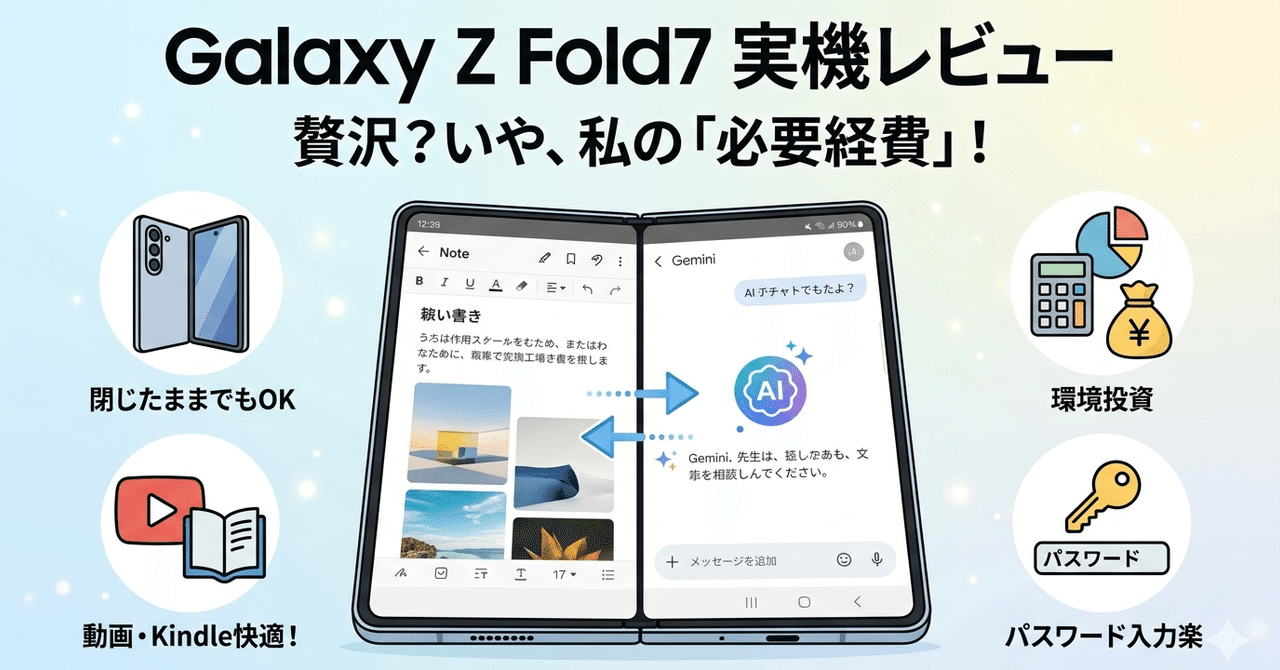
2画面で2アプリが開ける
これはやっぱり強い
Foldの一番の特徴は、やはりここです。
画面を開くと、2つのアプリを同時に表示できる
例えば、
上にnoteの編集画面
下にリンク元の記事
こういう使い方ができます。
これまでなら、
別の記事を開く
↓
URLをコピーする
↓
元の記事に戻る
↓
貼り付ける
という流れでした。
今は、
両方見たまま作業できる
ただそれだけ。
でも、この「ただそれだけ」が、思っていた以上に大きかった。
作業が止まりにくくなりました。
AIや編集アプリを同時に使える
これは想像以上に大きかった
具体的なメリットとして、一番分かりやすかったのはここです。
画面を開いて、
・Gemini
・ChatGPT
・Claude
・Filmora
・Chrome
こういったアプリを並べて使える。
これが、想像以上に作業を前に進めてくれました。
例えば、
右側で文章をコピーする。
左側に貼り付ける。
出てきた内容を、また右側に貼り付けて整える。
この往復が、とても速い。
これまでは、
アプリを切り替える
↓
コピーする
↓
戻る
↓
貼り付ける
という流れでした。
今は、両方見たまま、手を止めずに進められる
それだけで、作業のテンポが明らかに変わりました。
パスワードを見ながら入力できる
地味ですが、これもかなり助かっています
これまでのスマホだと、
パスワードを確認する
↓
画面を切り替える
↓
入力する
この往復が必要でした。
今は、
片側にパスワード画面
もう片側に入力画面
これが同時に表示できます。
たったそれだけのことですが、
・ログイン
・設定
・アカウント管理
こういう作業が、かなりスムーズになりました。
地味ですが、確実に効いています。
動画も「タブレット」としてすぐ使える
これも想像以上でした
Foldは、開けばそのままタブレットサイズになります。
だから、動画を見たいと思った時に、すぐに大きな画面にできる。
この手軽さは、思っていた以上に大きかったです。
私は録画した番組をトルネでよく見ています。
以前は、スマホの小さい画面で見ることもありました。
でも今は、開くだけで、見やすい画面になる
だから、テレビを録画トルネを見る頻度が明らかに増えました。
(今、テレビは娘がポケモンを見るのでほぼ占領されています。)
Kindle書籍のレイアウト確認にも使える
ここも、思っていた以上に便利でした
私は今年の4月から、Kindle出版を始めました。
まだ始めたばかりの頃だったので、「iPadがあったら確認しやすいだろうな」と、なんとなく思っていたくらいでした。
実は、2017年から使っていたiPad miniが、今年の2月に寿命で動かなくなっていました。
充電端子が削れてしまったのか、最後は充電が安定せず、そのまま使えなくなりました。
Foldは「確認用のタブレット」にもなる
今更ですが、Foldは、開くだけでタブレットサイズになります。
だから、自分で書いたKindle書籍のレイアウト確認をする時も、そのまま確認できる。
わざわざ別の端末を用意しなくていい。
これは、思っていた以上に楽でした。
Driveの電子書籍を読むのにも向いています
私はGoogle Driveに電子書籍の資料を保存しています。
それを読む時も、Foldを開くだけで読みやすい画面になる。
・原稿
・参考資料
こういったものを「読むための端末」としても十分に使えます。
ただし、すべてが解決するわけではありませんでした
ここが、今回一番書きたかったことです。
Foldに変えれば、作業のストレスが全部なくなる。
そう思っていたわけではありません。
実際、楽になった部分はあります。
でも――
変わらないストレスもありました。
noteやtalesのボタンは、やっぱり押しにくい
これは、Foldでも変わりませんでした。
・編集ボタンが小さい
・閉じるボタンが上の方にある
・指が届きにくい
2画面でも同じです。
上下分割にすると、スクロールが減るので、少しは楽になります。
でも、UIの問題そのものは変わりません。
「コピーのボタンが出ない」問題は解決しませんでした
noteで文章を選択しても、コピーのボタンが出ない。
リンク貼り付けのボタンが、なぜか下の方にある。
そういうことがあります。
これは、Foldの問題ではありません。
note側の問題だと思っています。
スマホの性能ではなく、アプリやWebの作りの問題。
ここは、はっきり分かりました。
Foldは「万能」ではありません。
でも、「環境」は確実に変わりました
大きな変化は、劇的な便利さではありませんでした。
むしろ、小さなストレスが減った、という感覚です。
作業が止まりにくい。
切り替えが早い。
考えが途切れにくい。
そういう変化です。
追記:note UIの問題ですが、選択やコピペに関し、ブルートゥースマウスを使用してみたところ、全ての問題が解決しました!
ノートパソコンライクな使い方もできて素晴らしい端末と再認識しました!
まとめ
私にとって、Foldは贅沢ではありませんでした
前回の記事で、「必要経費」という言葉を書きました。
今も、その感覚は変わっていません。
時間を増やすことはできません。
でも、止まりにくい環境を作ることはできます。
根性より、環境
これは、仕事でも同じだと思っています。
努力することは大切です。
でも、無理を続けるより、環境を整える方が早いこともある。
今回の機種変更は、まさにそれでした。
なんて言ってますが、
「スマホ見すぎ」の問題が解決したか、正直まだ分かりません。
大量に投稿していた時期が落ち着いたのもあって、Foldのおかげかどうかは切り分けられないからです。
ただ、同じ時間でできることが増えた感覚はあります。
何より、触っていて楽しいです。
📍 まずはここから読んでみてください
👉 [10年超PTの臨床知見サイトマップ(案内板)]
📚 キャリアについてもっと読みたい方へ
👉 [理学療法士・クリエイターとしてのキャリア・仕事術マガジン]
🏠 生活発信・育児・家計についてはこちら
👉 [30代医療職夫婦の日常・生活発信マガジン]
💡 最後までお読みいただきありがとうございました。
「スキ」や「フォロー」をいただけると、パパPTの執筆の励みになります!


コメント