古いLenovoから救出したCrucial MX500は、無事にWindows 11へ更新できました。
Office 2013も再認証でき、昔の写真、動画、PDF、文書、アプリも残っています。
その結果、新しいパソコンにもともと入っていたSamsung 980 PRO 1TBを、Windows用として残す理由はなくなりました。
そこで、980 PROをXubuntu用に初期化することにしました。
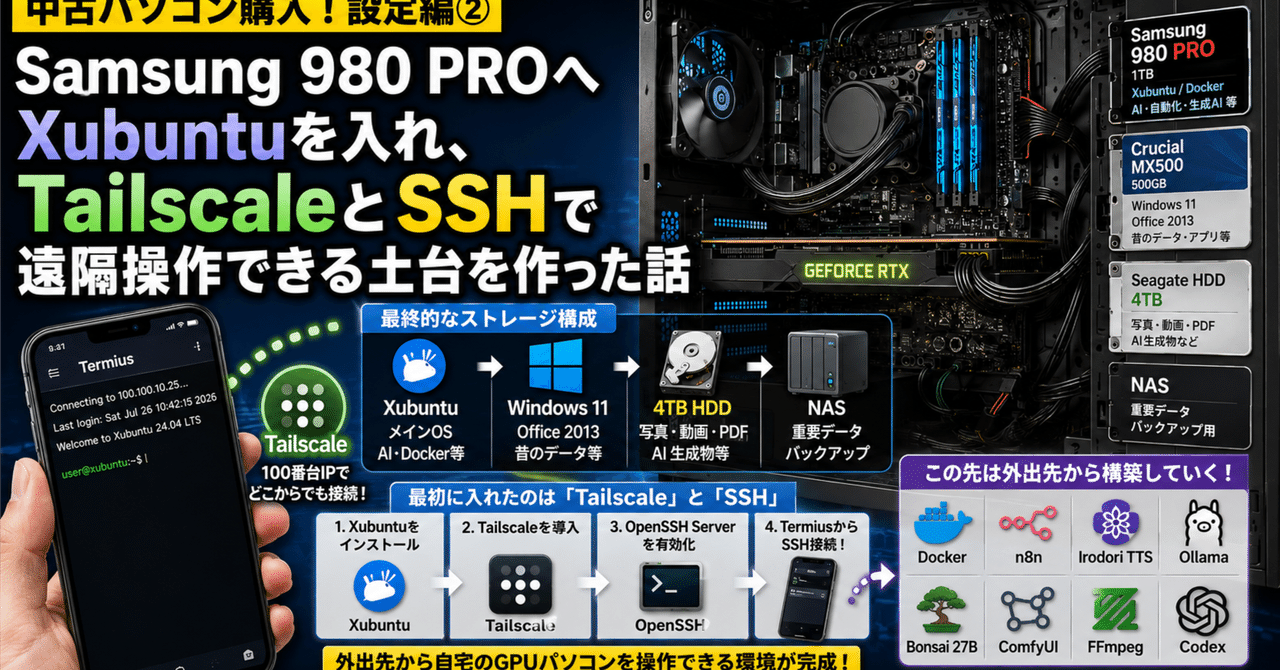
最終的なストレージ構成
今回のパソコンは、次の構成にします。
Samsung 980 PRO 1TB
Xubuntu、Docker、AI、自動化、ローカルLLM、画像生成、動画処理用。
Crucial MX500 500GB
Windows 11、Office 2013、昔のデータ、Windows専用ソフト用。
Seagate 4TB HDD
写真、動画、PDF、AI生成物などの共有データ用。
NAS
重要データやバックアップ用。
同じSSDをパーティション分割してWindowsとLinuxを共存させるのではなく、OSごとにSSDを分けます。
この方が、片方のOSを再インストールするときも、もう片方へ影響を与えにくくなります。
誤消去防止でSATAデータケーブルを抜く
Xubuntuをインストールするときに最も怖いのは、インストール先を間違えてMX500や4TB HDDを消してしまうことです。
そこで、パソコンを完全にシャットダウンし、電源コードを抜きました。
そのうえで、
-
MX500
-
4TB HDD
のSATAデータケーブルだけを外しました。
電源ケーブルは挿したままでも、SATAデータケーブルが外れていれば、マザーボードからは認識されません。
これで、インストーラーから見えるストレージは、基本的に980 PROだけになります。
Ventoy USBからXubuntuを起動
別のLinuxパソコンでXubuntuのISOをダウンロードし、Ventoy USBへそのままコピーしました。
ISOは展開しません。
Ventoy USBから起動し、XubuntuのISOを選択します。
最初はUSBの起動先選択で少し迷いましたが、Ventoyの画面まで進めば、あとは通常モードで起動できます。
Xubuntuのデスクトップが表示されたら、インストーラーを開きました。
インストール先が、
-
Samsung 980 PRO
-
約1TB
であることを確認します。
今回は980 PROしか接続していないため、
「ディスクを削除してXubuntuをインストール」
を選びました。
無事にXubuntuが起動したあと、再びシャットダウンし、MX500と4TB HDDのSATAデータケーブルを元に戻しました。
これで、
-
普段はXubuntu
-
Windowsが必要なときはBoot MenuからMX500
という、SSDを完全に分離したデュアルOS環境が完成しました。
最初に入れたのはTailscaleとSSH
Xubuntuのインストール後、最優先したのはAI環境ではありませんでした。
まず導入したのは、
-
Tailscale
-
OpenSSH Server
です。
この二つが動けば、残りのセットアップを外出先から進められます。
自宅パソコンの前に座って作業できる時間は限られています。
しかし、TailscaleとSSHを最初に通しておけば、Galaxy Z FoldからTermiusを使って、自宅パソコンへ接続できます。
OpenSSH Serverをインストールし、サービスを有効化しました。
続いてTailscaleを導入し、既存のTailnetへ追加します。
Tailscaleの100番台のIPアドレスも取得できました。
TermiusからSSH接続
スマホのTermiusに、
-
TailscaleのIP
-
ポート22
-
Xubuntuのユーザー名
-
ログインパスワード
を設定しました。
最初は認証に失敗しました。
しかし、Tailscale経由で接続先までは届いており、問題はユーザー名かパスワードだけでした。
ユーザー名を確認し、正しいパスワードを入力すると、無事にSSH接続できました。
この瞬間、自宅の新しいGPUパソコンを、外出先のスマホから操作できるようになりました。
RustDeskは途中まで
GUI操作用としてRustDeskも入れようとしました。
最初に誤ってARM64版をダウンロードしてしまいましたが、今回のパソコンはIntel CPUなので、必要なのはx86_64版です。
正しいDebianパッケージを入れ直し、本体のインストールとsystemdサービス登録までは完了しました。
ただし、SSHのターミナルからGUIアプリを直接起動すると、
Gtk-WARNING: cannot open display
copy
と表示されます。
これは故障ではなく、TermiusのSSH画面にはGUI表示先がないためです。
RustDeskの固定パスワードや無人接続設定は、後で現地のXubuntu画面から行うことにしました。
ここまでで遠隔環境構築の土台は完成
この段階では、まだDockerもn8nもローカルAIも入っていません。
しかし、
-
Xubuntu
-
Tailscale
-
SSH
-
Termiusからの接続
が完成しました。
これだけで、残りの環境構築を外出先から進められます。
高性能なパソコンを自宅に置いたまま、スマホを入口として使える状態です。
ここから先は、実際に外出先から、
-
Docker Compose
-
n8n
-
Irodori TTS
-
Ollama
-
Bonsai 27B
-
ComfyUI
-
FFmpeg
-
Codex
を入れていくことになります。
コメント